ثبت سایت در سرچ کنسول
سرچ کنسول یا Google Search Console یک ابزار ارائه شده توسط گوگل است که به وبمسترها و صاحبان وبسایتها برای بهبود عملکرد سایت خود در نتایج جستجوی گوگل و بهینه سازی سایت برای موتورهای جستجو کمک میکند. این ابزار امکانات متنوعی ارائه میدهد که شامل موارد زیر میشود.
پیگیری وضعیت فنی سایت
- خطاهای ایندکسگذاری: مشاهده و رفع خطاهایی که گوگل در ایندکسگذاری صفحات سایت شما مواجه میشود.
- سرعت بارگذاری صفحات: تحلیل و بهبود سرعت بارگذاری صفحات سایت، که یک عامل مهم برای تجربه کاربری و سئو است.
- امنیت سایت: اطلاعاتی درباره وضعیت امنیتی سایت و هشدارهای امنیتی در صورت وجود مشکلات.
نتایج جستجو و ترافیک
- عملکرد در نتایج جستجو: مشاهده تعداد بارهای نمایش، کلیکها و نرخ کلیک بر روی لینکهای سایت شما در نتایج جستجو.
- ترافیک جستجوی ارگانیک: نمایش دادههایی درباره کلمات کلیدی که سایت شما در جستجوهای ارگانیک برای آنها نمایش داده شده است.

سئو و بهینهسازی
- پیشنهادات بهینهسازی: مشاهده پیشنهادات گوگل برای بهبود سئو و بهینهسازی سایت شما.
- پیگیری برچسبهای دادهساختار: بررسی وضعیت برچسبهای دادهساختار سایت برای بهبود نمایش در نتایج جستجو.
نقشه سایت و فایل robots.txt
- نقشه سایت: ارسال و مدیریت فایل نقشه سایت برای کمک به گوگل در ایندکسگذاری صفحات سایت شما.
- فایل robots.txt: کنترل دسترسی گوگل به صفحات خاص سایت از طریق فایل robots.txt.
گزارشها و آنالیزها
- گزارشهای تحلیلی: ارائه گزارشهای مختلف درباره عملکرد سایت شما و تغییراتی که میتوانید انجام دهید.
- دسترسی به دادههای مهم: مشاهده دقیقتر دادههای مربوط به نمایشها، کلیکها، و رفتار کاربران.

۷ راهکار افزایش نرخ تبدیل (rate conversion) در سایت
وبسایتهایی که صرفا بازدیدکننده جذب میکنند اما قادر به تبدیل آنها به مشتری نیستند، سرمایه دیجیتال خود را از دست میدهند. موفقیت در فضای آنلاین نه فقط به جذب ترافیک،
۷ راهکار افزایش نرخ تبدیل (rate conversion) در سایت
وبسایتهایی که صرفا بازدیدکننده جذب میکنند اما قادر به تبدیل آنها به مشتری نیستند، سرمایه دیجیتال خود را از دست میدهند. موفقیت در فضای آنلاین نه فقط به جذب ترافیک،
دلایل ثبت سایت در سرچ کنسول
استفاده از Google Search Console به وبمسترها امکان میدهد تا سایت خود را بهینهتر کنند، مشکلات فنی را شناسایی و رفع کنند، و نحوه نمایش سایت در نتایج جستجوی گوگل را بهبود بخشند تا تجربه کاربری بهتری برای کاربران ارائه دهند.
اتصال سایت به Google Search Console اهمیت زیادی دارد و مزایای بسیاری برای مدیران سایتها و کارشناسان سئو به همراه دارد. دلایل اصلی برای اتصال سایت به Google Search Console عبارتند از:
نظارت بر عملکرد سایت در نتایج جستجو
- دادههای دقیق: اطلاعات دقیق درباره تعداد کلیکها، نمایشها، نرخ کلیک (CTR)، و موقعیت متوسط سایت در نتایج جستجو را دریافت میکنید.
- کلمات کلیدی: مشاهده کلمات کلیدی که کاربران با جستجوی آنها به سایت شما میرسند و بهبود استراتژیهای محتوایی براساس آنها.
شناسایی و رفع مشکلات ایندکس
- بررسی وضعیت ایندکس شدن: میتوانید ببینید کدام صفحات سایتتان ایندکس شدهاند و کدامها با مشکل مواجه شدهاند.
- رفع خطاها: شناسایی و رفع خطاهای ایندکس که ممکن است مانع از نمایش صحیح صفحات شما در نتایج جستجو شوند.
بهبود تجربه کاربری
- Core Web Vitals: بررسی و بهبود معیارهای اصلی وب مانند سرعت بارگذاری، پاسخگویی و ثبات بصری صفحات سایت.
- سازگاری با موبایل: شناسایی و رفع مشکلات سازگاری سایت با دستگاههای موبایل.

بهینهسازی SEO
- نقشه سایت (Sitemaps): ارسال و مدیریت نقشه سایت برای بهبود ایندکس شدن صفحات سایت.
- پیوندها (Links): مشاهده و تحلیل لینکهای ورودی و خروجی سایت برای بهبود استراتژی لینکسازی.
دریافت اعلانها و هشدارها
- مشکلات امنیتی: دریافت هشدارهای مربوط به مشکلات امنیتی مانند هک شدن یا بدافزار.
- اقدامات دستی: اطلاع از اقدامات دستی گوگل که ممکن است به دلیل نقض دستورالعملهای جستجو علیه سایت شما انجام شود و ارائه راهحلهای رفع آن.
ارزیابی بهبودهای سایت
- تغییرات و بهروزرسانیها: ارزیابی تأثیر تغییرات و بهروزرسانیهای سایت بر عملکرد آن در نتایج جستجو.
- درخواست ایندکس مجدد: درخواست ایندکس مجدد صفحات بهروزرسانی شده برای نمایش سریعتر در نتایج جستجو.
تحلیل دادهها برای تصمیمگیری بهتر
- گزارشهای دقیق: دسترسی به گزارشهای دقیق برای تحلیل عملکرد و اتخاذ تصمیمات استراتژیک برای بهبود سایت.
- فیلترهای پیشرفته: استفاده از فیلترهای پیشرفته برای تحلیل جزئیات بیشتر در دادههای سایت.
به طور خلاصه، اتصال سایت به Google Search Console ابزارهای ارزشمندی برای نظارت، تحلیل، و بهبود سایت در اختیار شما قرار میدهد که میتواند به طور قابلتوجهی به افزایش بازدید، بهبود رتبهبندی در نتایج جستجو و رفع مشکلات فنی کمک کند.

ویژگی های طراحی سایت حرفه ای در سال ۲۰۲۵
چرا طراحی سایت در ۲۰۲۵ با گذشته فرق دارد؟ یک سایت موفق چیزی فراتر از ظاهر جذاب ارائه میدهد؛ ترکیب خلاقیت بصری، عملکرد روان و توجه به نیازهای کاربران، راز

۱۵ روش برای حفظ امنیت وردپرس
روش های کاربردی حفظ امنیت وردپرس آیا وبسایت وردپرس شما امن است؟ امروزه امنیت وردپرس در بالاترین سطح اهمیت برای صاحبان وبسایت میباشد. در این مقاله منتووب ، خواهید آموخت
چگونگی اتصال سایت به سرچ کنسول
ثبت سایت در Google Search Console (GSC) نخستین قدم برای بررسی و بهینهسازی سئو وبسایت است. با این چکلیست ساده، میتوانید تمام مراحل کلیدی ثبت سایت و تحلیل اولیه آن را به سرعت و بدون اشتباه انجام دهید. همچنین در ادامه به شرح هر مرحله با جزئیات کافی میپردازیم.
|
مرحله |
فعالیتها | نکات کاربردی |
| ۱ | ورود به GSC |
وارد حساب گوگل خود شوید و به Google Search Console مراجعه کنید |
|
۲ |
افزودن سایت | روی “Add Property” کلیک کرده و آدرس کامل سایت خود را وارد کنید |
| ۳ | تأیید مالکیت |
انتخاب روش تأیید: آپلود فایل HTML، رکورد DNS، Google Analytics یا تگ HTML |
|
۴ |
ارسال نقشه سایت (XML Sitemap) | به بخش “Sitemaps” بروید و لینک Sitemap سایت خود را ارسال کنید |
| ۵ | بررسی ایندکس صفحات |
از ابزار “URL Inspection” برای بررسی وضعیت ایندکس شدن صفحات استفاده کنید |
|
۶ |
تحلیل دادههای سرچ کنسول | بررسی بخشهای “Performance”، “Coverage”، “Mobile Usability” و “Links” برای شناسایی نقاط قوت و ضعف |
| ۷ | بهینهسازی سایت بر اساس دادهها |
رفع خطاها، بهبود تجربه کاربری و بررسی رتبهبندی کلمات کلیدی |
با استفاده از این چکلیست، مراحل ثبت سایت در گوگل سرچ کنسول ساده، سریع و بدون خطا انجام میشود. این چکلیست به شما امکان میدهد پایهای مستحکم برای تحلیل دقیق، بهبود سئو و رتبه سایت خود ایجاد کنید.
۱. ورود به حساب گوگل
ابتدا به [Google Search Console](https://search.google.com/search-console) وارد شوید و با حساب کاربری گوگل خود لاگین کنید.
برای ورود به حساب Google Search Console، مراحل زیر را دنبال کنید:
در ابتدا مرورگر خود را باز کنید و به آدرس سرچ کنسول گوگل [Google Search Console](https://search.google.com/search-console) بروید.
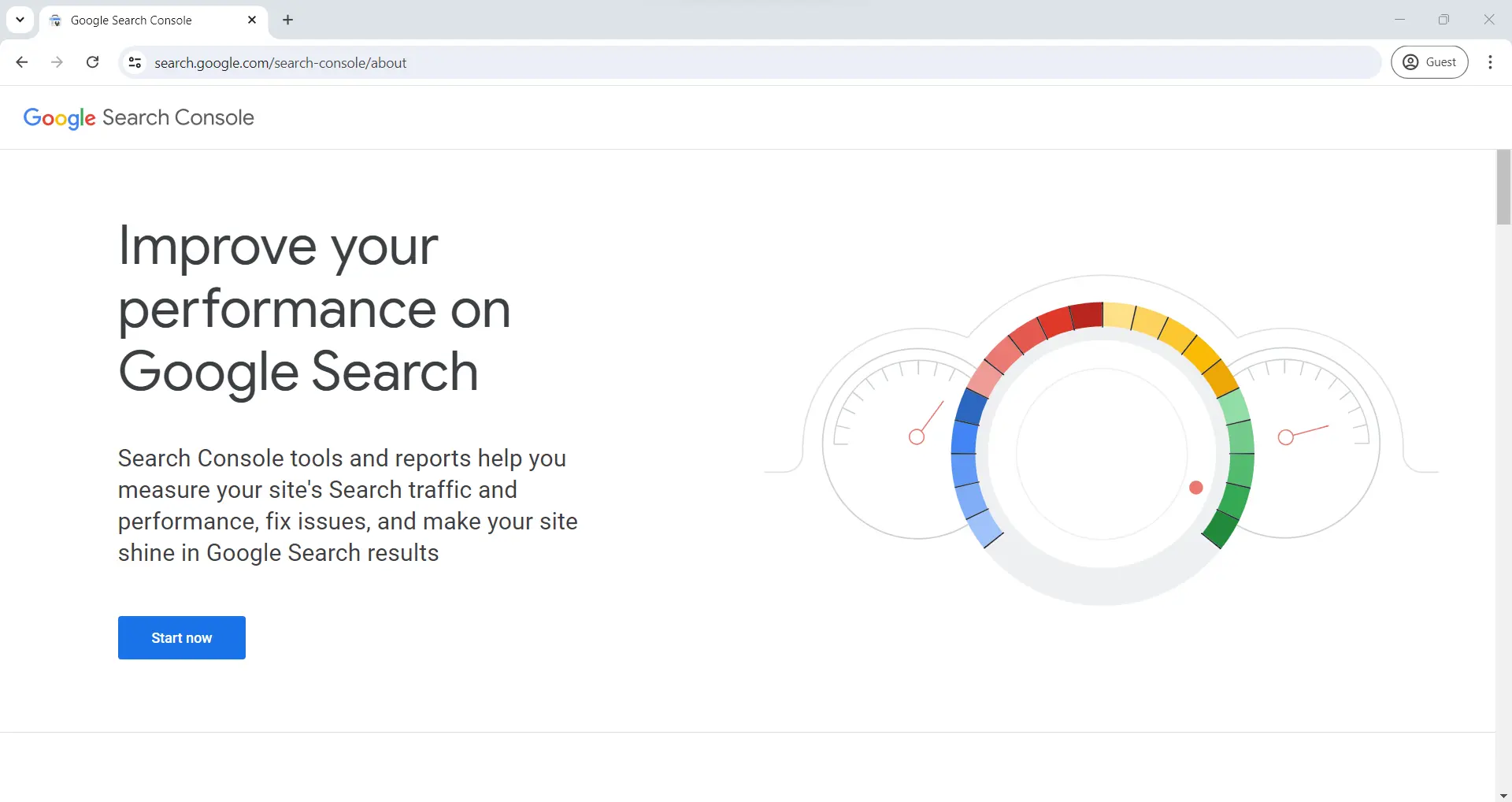
بعد از باز کردن سایت سرچ کنسول گوگل به حساب گوگل خود وارد شوید. اگر قبلاً وارد حساب گوگل خود نشدهاید، صفحه ورود گوگل نمایش داده میشود. آدرس ایمیل و رمز عبور حساب گوگل خود را وارد کنید. اگر چند حساب گوگل دارید و به طور همزمان به آنها وارد هستید، حسابی را که میخواهید از طریق آن به Google Search Console دسترسی داشته باشید، انتخاب کنید.
پس از ورود به حساب، به داشبورد Google Search Console هدایت میشوید. در اینجا میتوانید ویژگیهای (Properties) مختلفی را که اضافه کردهاید مشاهده کنید و به ابزارها و گزارشهای مختلف دسترسی پیدا کنید.
اگر هنوز حساب گوگل ندارید، ابتدا باید یک حساب ایجاد کنید. برای ایچاد حساب گوگل به [صفحه ایجاد حساب گوگل](https://accounts.google.com/signup) بروید و مراحل زیر را دنبال کنید:
- فرم را با اطلاعات شخصی خود پر کنید (نام، نام خانوادگی، نام کاربری، رمز عبور و غیره).
- بعد از پر کردن فرم، روی “Next” کلیک کنید.
- شماره تلفن و اطلاعات امنیتی دیگر را اضافه کنید و مراحل را ادامه دهید تا حساب جدید شما ایجاد شود.
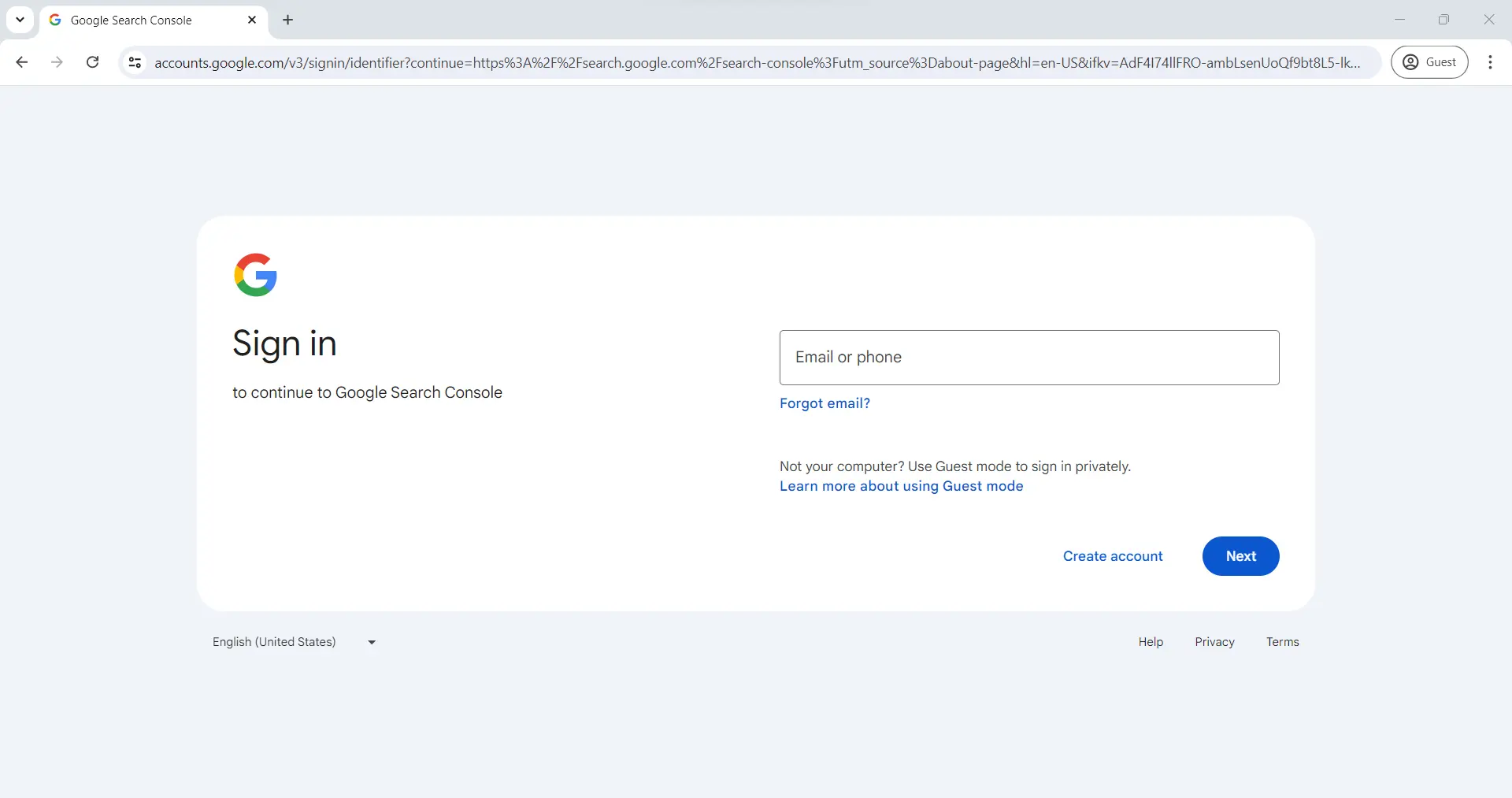
پس از ایجاد حساب، میتوانید از همان حساب برای ورود به Google Search Console استفاده کنید.
۲. افزودن خاصیت (Property)
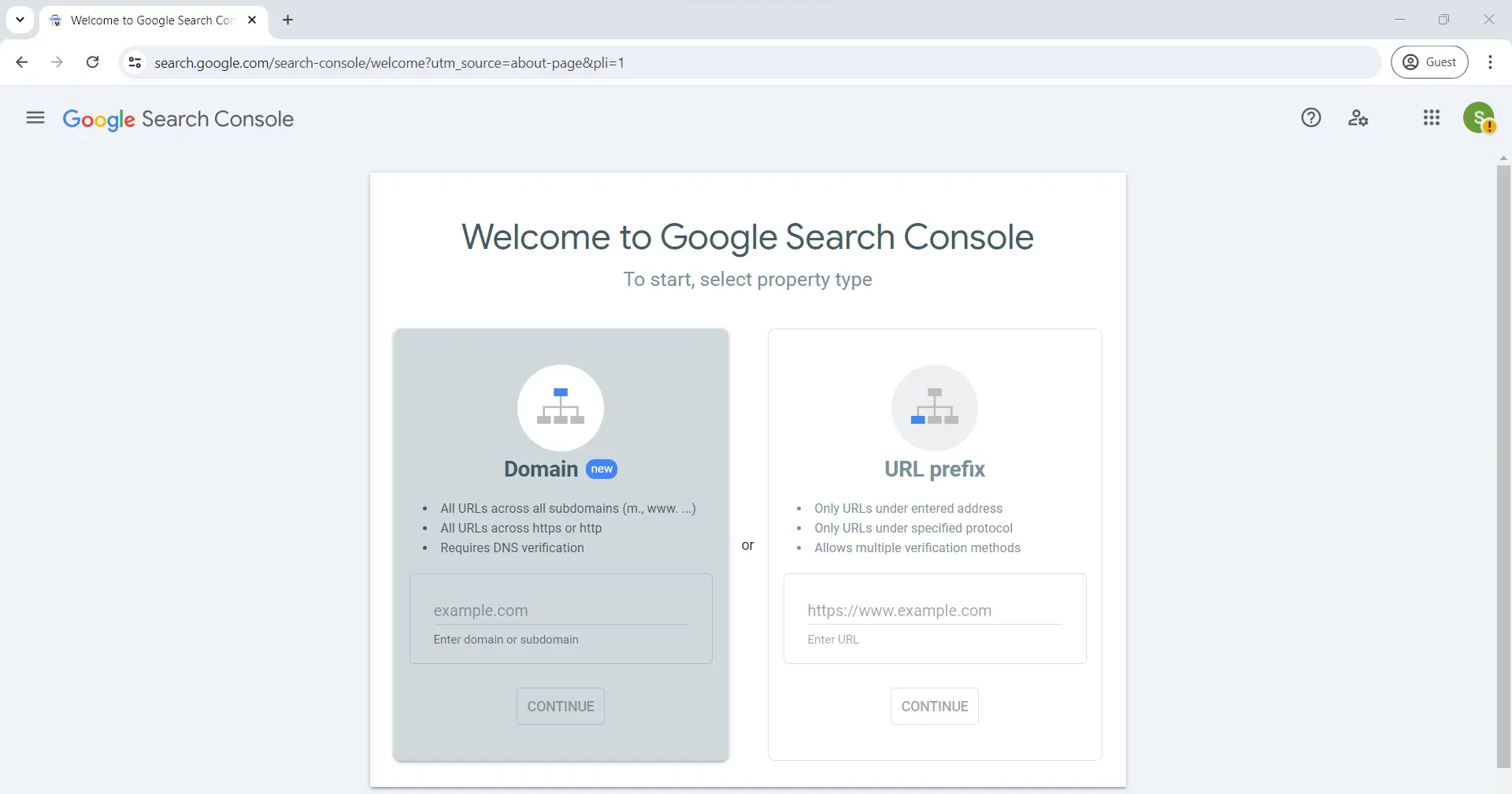
بعد از ورود به سرچ کنسول، روی دکمه “Add Property”کلیک کنید. دو گزینه برای افزودن وجود دارد:
- Domain: برای افزودن کل دامنه (شامل زیر دامنهها و پروتکلهای مختلف) این گزینه را انتخاب کنید.
- URL Prefix: برای افزودن یک URL خاص (مثلاً فقط نسخهی HTTP یا HTTPS یک سایت خاص) این گزینه را انتخاب کنید.
۳. تأیید مالکیت
برای تأیید مالکیت دامنه، روشهای مختلفی وجود دارد. اگر بخش URL prefix را انتخاب کرده باشید باید یکی از روشهای زیر را انجام دهید:
- افزودن رکورد DNS: این روش برای دامنهها استفاده میشود. یک رکورد TXT به تنظیمات DNS دامنهتان اضافه کنید.
- آپلود فایل HTML: یک فایل HTML به ریشهی سایتتان آپلود کنید.
- تگ HTML: یک تگ متا به بخش <head> صفحهی اصلی سایتتان اضافه کنید.
- Google Analytics یا Google Tag Manager: اگر این سرویسها را قبلاً در سایتتان نصب کردهاید، میتوانید از آنها استفاده کنید.
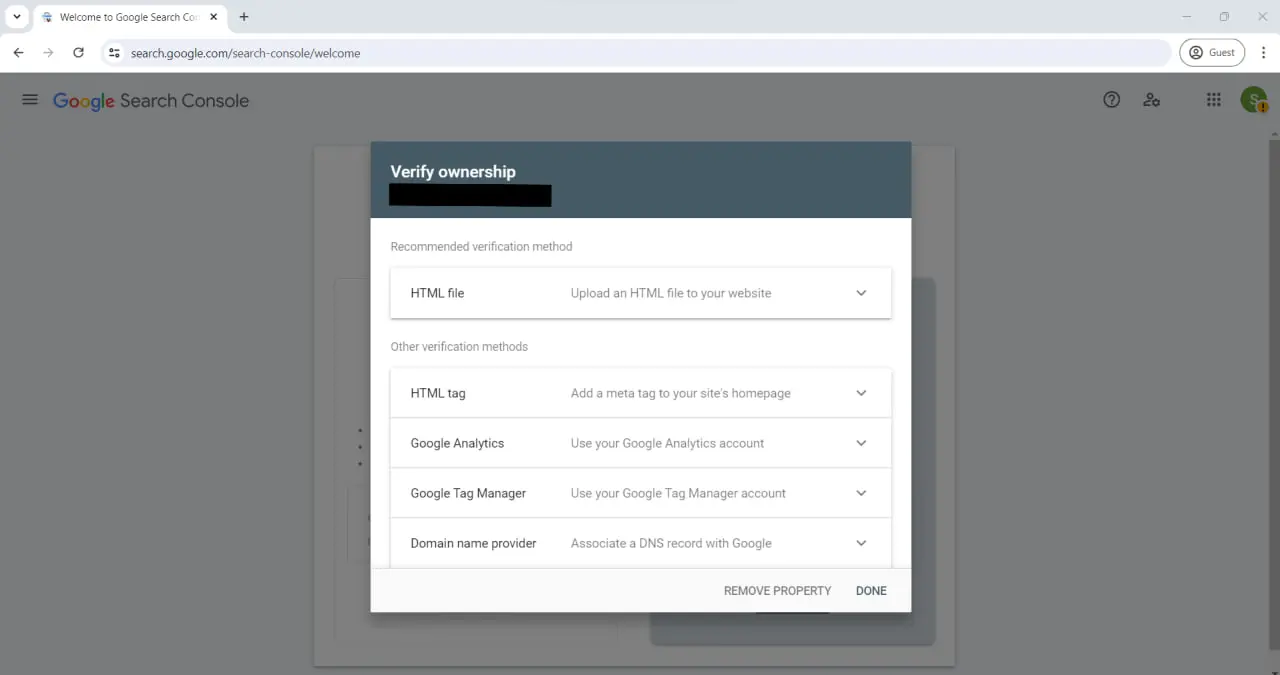
در صورتی که بخش Domain را انتخاب کرده باشید باید رکورد TXT داده شود توسط سرچ کنسول را به تنظیمات DNS دامنه خود اضافه نمایید.
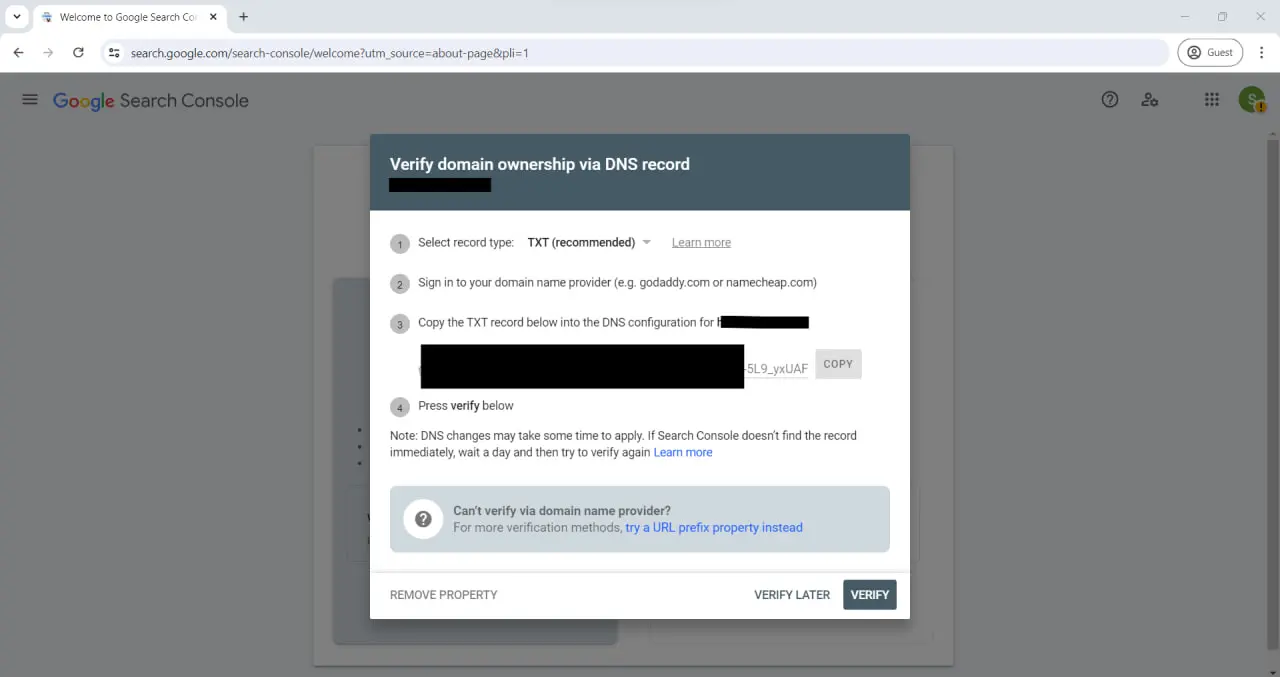
۴. بررسی مالکیت
بعد از افزودن یکی از روشهای بالا، به کنسول برگردید و روی دکمه “Verify” کلیک کنید. اگر همه چیز درست باشد، پیام تأیید مالکیت دریافت خواهید کرد.
چگونه از ابزارهای سرچ کنسول برای بهبود سئو استفاده کنیم؟
بعد از تأیید مالکیت، میتوانید از ابزارهای موجود در Google Search Console برای بررسی وضعیت سایتتان در جستجوهای گوگل، مشاهده دادههای ترافیک، شناسایی مشکلات و بهبود سئو استفاده کنید.
شناخت ابزارهای Google Search Console کافی نیست؛ برای بهبود سایت، باید دادهها را تحلیل و بر اساس آن اقدام کنید. در ادامه، چند مثال عملی برای بخشهای کلیدی GSC آورده شده است تا بتوانید تصمیمات بهینه برای سئو سایت خود بگیرید.
|
بخش GSC |
مثال عملی | تحلیل و اقدام پیشنهادی |
| Performance | صفحهای با ۵۰۰۰ نمایش و ۵۰ کلیک (CTR = 1%) |
عنوان و توضیحات متا جذاب نیستند : بهینهسازی عنوان و توضیحات متا و تست مجدد |
|
Coverage |
۲۰ صفحه با خطای “Excluded by Noindex” | بررسی robots.txt و حذف بلاک اشتباه : درخواست ایندکس مجدد |
| Mobile Usability | تعداد زیادی خطای موبایل |
اصلاح طراحی ریسپانسیو و بهبود تجربه کاربری موبایل |
|
Links |
برخی صفحات داخلی لینک کمی دارند |
افزایش لینکدهی داخلی به این صفحات برای تقویت SEO |
با استفاده از این مثالها، میتوانید دادههای GSC را به طور عملی تحلیل کنید و اقدامات بهینه برای سایت خود انجام دهید. این کار باعث افزایش CTR، رفع مشکلات ایندکس و بهبود تجربه کاربری خواهد شد. در ادامه نیز نحوه استفاده از ابزارهای مختلف این کنسول توضیح داده شده است.
داشبورد (Dashboard)
پس از ورود به کنسول، در صفحه اصلی یک مرور کلی از وضعیت سایت خود را مشاهده میکنید. این شامل اطلاعاتی مانند تعداد کلیکها، تعداد بازدیدها و وضعیت ایندکس شدن صفحات است.
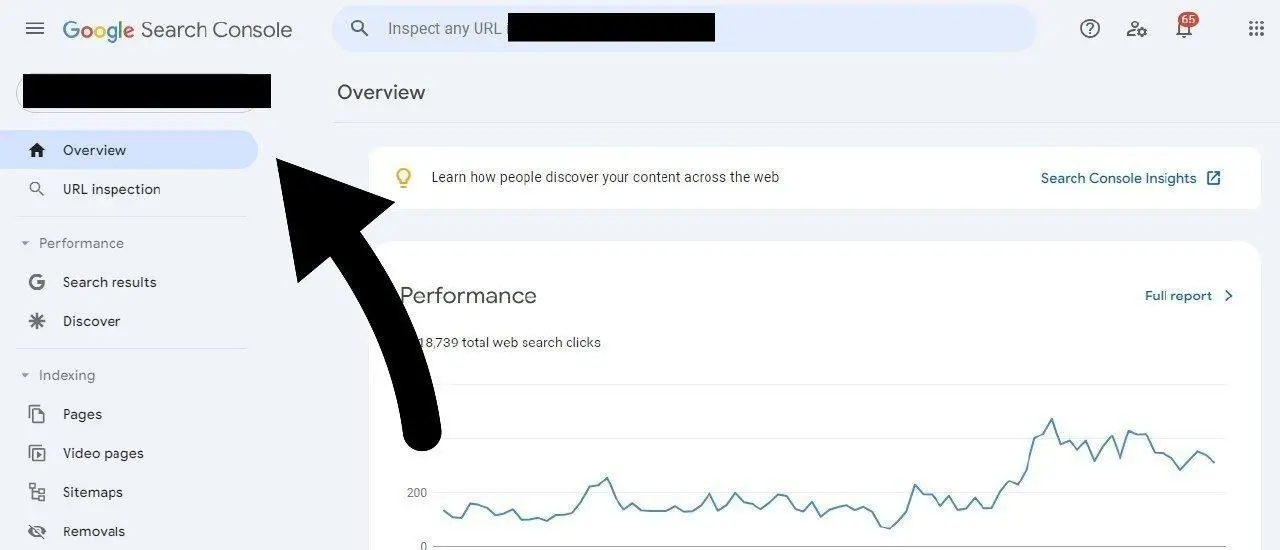
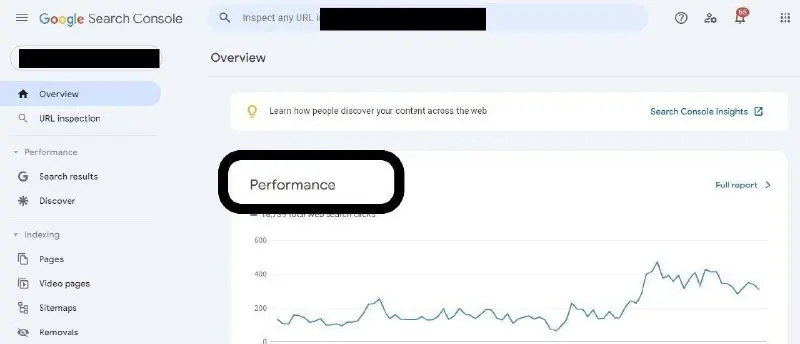
عملکرد (Performance)
- مشاهده گزارش عملکرد: به بخش “Performance” بروید تا گزارش کلیکها، نمایشها (impressions)، نرخ کلیک (CTR) و میانگین موقعیت (average position) سایت خود را ببینید.
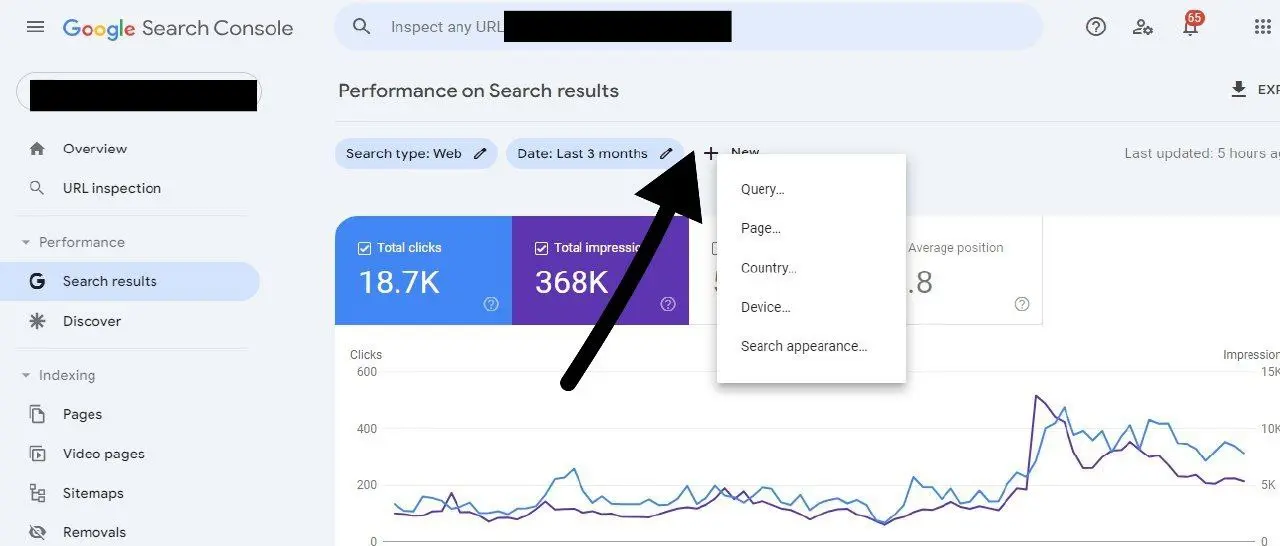
- فیلتر کردن دادهها: میتوانید دادهها را بر اساس تاریخ، دستگاه (موبایل، دسکتاپ، تبلت)، کشور و غیره فیلتر کنید.
- تحلیل جستجوها: کلمات کلیدی که کاربران با جستجوی آنها به سایت شما رسیدهاند را ببینید.
برای فیلتر کردن دادهها مانند تصویر زیر بر روی New+ کلیک کنید و هر دادهای که نیاز به فیلتر کردن دارد را انتخاب نمایید.
پوشش (Coverage)
- بررسی وضعیت ایندکس شدن: به بخش “Coverage” بروید تا وضعیت ایندکس شدن صفحات سایتتان توسط گوگل را مشاهده کنید.
- شناسایی مشکلات ایندکس: خطاها و مشکلاتی که مانع ایندکس شدن صفحات میشوند، شناسایی کنید و راهحلهای پیشنهادی گوگل را دنبال کنید.
نقشه سایت (Sitemaps)
- ارسال نقشه سایت: به بخش “Sitemaps” بروید و نقشه سایت (XML Sitemap) خود را ارسال کنید تا به گوگل کمک کنید صفحات سایتتان را بهتر ایندکس کند.
- بررسی وضعیت نقشه سایت: ببینید آیا نقشه سایت شما با موفقیت پردازش شده و آیا خطایی در آن وجود دارد.
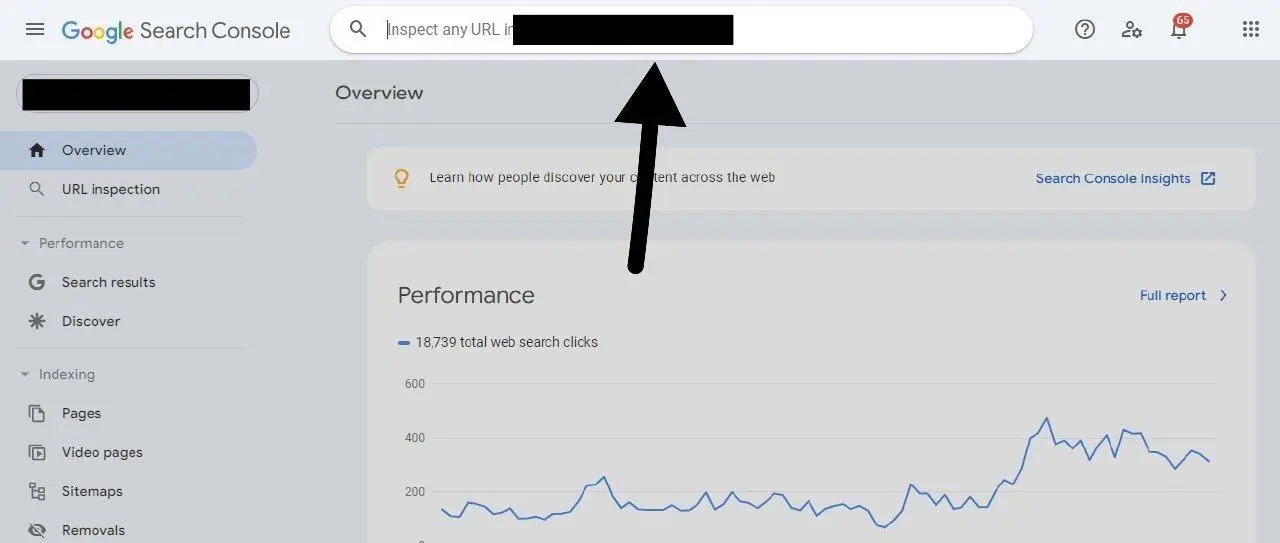
افزودن و بررسی URLها (URL Inspection)
- بررسی صفحات: از ابزار “URL Inspection” برای بررسی وضعیت ایندکس شدن و مشکلات احتمالی هر URL خاص استفاده کنید.
- درخواست ایندکس مجدد: اگر صفحهای را بهروزرسانی کردهاید، میتوانید از طریق این ابزار درخواست ایندکس مجدد آن صفحه را بدهید.
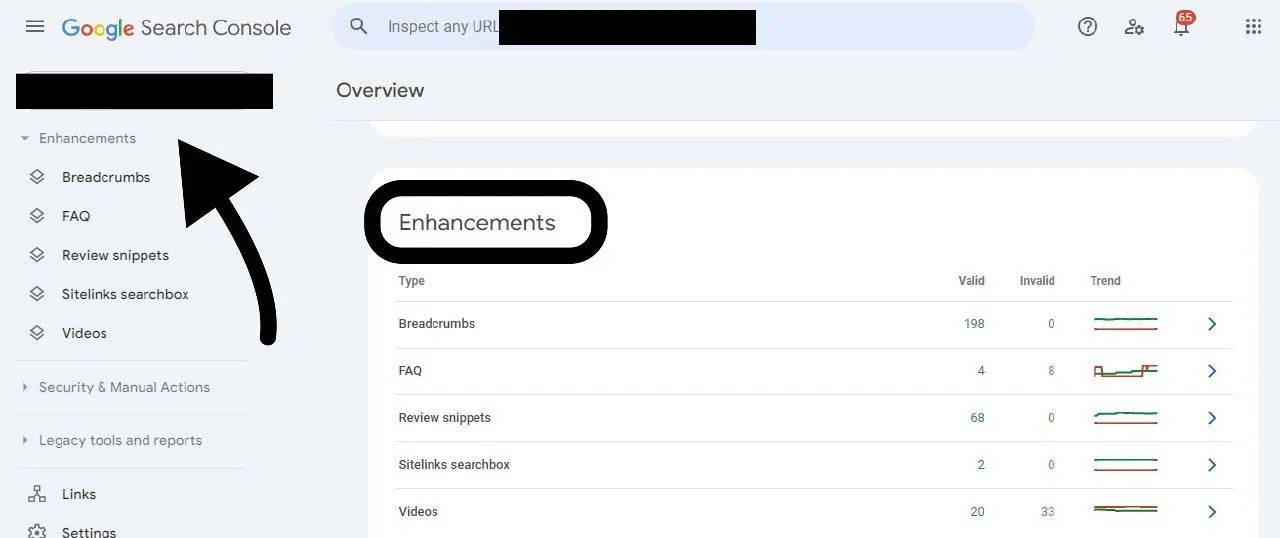
بهبودها (Enhancements)
بخش بهبودها با توجه به سایت شما و قسمتهای مختلفی که در سایت شما وجود دارد، زیربخشهای متفاوتی دارد.
- تجربه کاربری (Core Web Vitals): وضعیت معیارهای اصلی وب مانند سرعت بارگذاری، پاسخگویی و ثبات بصری صفحات سایتتان را بررسی کنید.
- سازگاری با موبایل: مشکلات سازگاری با موبایل سایت خود را شناسایی و رفع کنید.
پیوندها (Links)
- بررسی لینکها: به بخش “Links” بروید تا تعداد و نوع لینکهای داخلی و خارجی (backlinks) به سایت خود را مشاهده کنید.
- شناسایی بهترین صفحات: ببینید کدام صفحات بیشترین لینکهای ورودی را دارند و کدام سایتها به شما لینک دادهاند.
امنیت و اقدامات دستی (Security & Manual Actions)
- بررسی مشکلات امنیتی: گوگل هرگونه مشکلات امنیتی را که ممکن است در سایت شما وجود داشته باشد، مانند هک شدن یا بدافزار، گزارش میدهد.
- اقدامات دستی: اگر گوگل اقدام دستی علیه سایت شما انجام داده باشد، اینجا میتوانید اطلاعات و راهحلهای مربوطه را مشاهده کنید.
استفاده مؤثر از این ابزارها به شما کمک میکند تا سایت خود را بهبود دهید، مشکلات را برطرف کنید و حضور آنلاین خود را تقویت کنید. برای آشنایی کامل و دقیق با بخشهای مختلف سرچ کنسول میتوانید به مقاله راهنمای استفاده از سرچ کنسول گوگل مراجعه نمایید.
مشکلات رایج Google Search Console و راهکارهای عملی
در استفاده از Google Search Console ممکن است با خطاها و مشکلاتی مواجه شوید که مانع از ایندکس صحیح یا عملکرد بهینه سایت میشوند. شناخت مشکلات متداول و راهکارهای سریع برای رفع آنها، به شما کمک میکند تا سایت خود را همیشه سالم و بهینه نگه دارید.
|
مشکل رایج |
راهحل پیشنهادی |
| Page with Redirect |
بررسی کنید که ریدایرکتها به درستی تنظیم شدهاند (۳۰۱ یا ۳۰۲) |
|
Crawled – Currently Not Indexed |
اطمینان حاصل کنید محتوای صفحه ارزشمند است و در Sitemap قرار دارد |
| Server Error (5xx) |
بررسی سرور سایت و کاهش درخواستهای بیش از حد که باعث اورلود میشوند |
|
Mobile Usability Issues |
بررسی طراحی ریسپانسیو و اطمینان از اینکه المانهای قابل کلیک بیش از حد کوچک نیستند |
| Indexed, but not submitted in sitemap |
اطمینان از ثبت صفحه در فایل Sitemap و عدم بلاک شدن توسط robots.txt |
با بررسی این مشکلات و اجرای راهکارهای عملی فوق، میتوانید از خطاهای رایج GSC جلوگیری کرده و ایندکس صفحات و تجربه کاربری سایت را بهبود بخشید.

سرچ کنسول؛ ابزاری برای تحلیل جامع سایت
در این مقاله منتووب به طور کامل و دقیق در مورد سرچ کنسول صحبت شد. شما با مطالعه این مقاله یاد گرفتید چگونه سایت خود را در سرچ کنسول گوگل ثبت نمایید و با بخشهای مختلف این ابزار قدرتمند گوگل آشنا شدید.
شما برای بررسی کلمات کلیدی، رتبه کلمات و صفحات، میزان ورودیهای سایت از طریق گوگل و … میتوانید از سرچ کنسول استفاده نمایید. برای اینکه دید بهتری نسبت به این موضوع داشته باشید میتوانید از خدمات سئوی منتووب استفاده نمایید. همچنین شما میتوانید از مشاوران منتووب برای این کار کمک بگیرید.